1.請使用按住滑鼠左鍵點選A1後不要放開,接著拖曳至I1儲存格,放開滑鼠左鍵及選取完成。
2.點選「合併儲存格」功能紐,可將選取的欄位合併成一個欄位。

3.您可點選「A1儲存格」輸入"OpenOffice認證考試成績單",或是從「輸入欄」輸入亦可。

4.接著,請在相關儲存格欄位輸入文字,A2:編號 B2:系所 C2:姓名 D2:學科 E2:術科 F2:總分 G2:平均 H2:排平 I2:等第。
5.並於A23輸入"本檔案為練習示範檔,成績皆為虛構,非學生正式成績。"

6.請下載附件檔(
ExcelA01)後,並開啟該檔案,將內容「全選」後,於選取範圍內按滑鼠右鍵選擇「複製」。

7.回到 Calc-電子試算表,找到A3儲存格後,點選滑鼠右鍵,並選擇貼上。(軟體會自動彈跳匯入資料視窗)

8.預設已經幫您選好「定位點」。假若今天的分隔是使用其他符號可選擇其他符號作為分隔線,另外一提, 如果您的資料都沒有設定任何分隔方式,則可點選「固定的寬度(F)」透過欄位區塊(請參考連結圖
Qe1)自行切出分隔線。
9.確認分割欄位是否正確,未來實際運用時,若發現有誤(不是你想要的),請檢查並修正複製的資料內容(或是匯入的檔案)是否正確。也可以改選「固定的寬度(F)」由自己手動調整。
10.確認無誤後,請點選「確定」鈕。

11.選取A1儲存格並按住Ctrl鍵不要放, 接著點選A23儲存格進行連續選取的動作後,在按「水平置中對齊」鈕將儲存欄位置中。

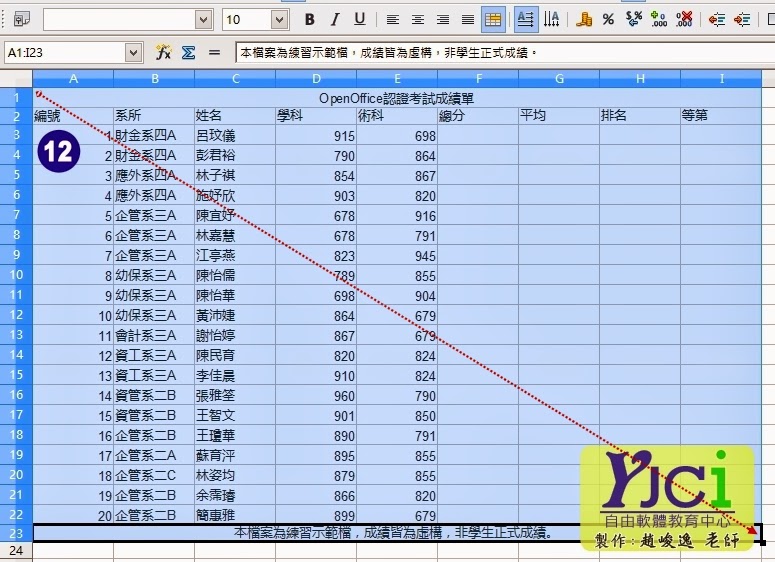
12.選取表格範圍A1~I23儲存格。

13.於軟體右方區塊的「屬性」找到「儲存格外觀」,並點選「儲存格邊框」選擇「所有邊框」,此時您會發現選取的表格範圍多了框線。(若無設定框線,列印時將會呈現無框線的狀態。)

14.接著,設定外邊框使表格外框呈現較粗。(備註:若您想調整框線粗細及色彩,可透過旁邊的功能設定,可以自己喜好自由發揮。)

15.點選箭頭指向的區塊,將整份試算表全選。
16.您可於A與B或B與C或C與D(以次類推)將滑鼠移到綠色虛線處,滑鼠游標會呈現十字狀。此時,請連續快速按滑鼠兩下,可將欄位調整至適當位置。同理儲存格「高度」亦是如此操作。(備註:若不滿意欄位寬度,也可自行於滑鼠呈現十字狀時,拖曳出您想要的寬度或高度。)

17.將A1格式設定成「粗體」。
18.並設定字體大小設為「12點」。

19.將A23儲存格設定為「紅色」字體。

20.將A2~I2背景顏色設定成「藍灰色」。
 完成結果:
完成結果:(實際運用可自行做其他變化及調整,如字體、顏色...等。)
 自由練習題目:
 請依參考結果製作練習

>>影音教學(尚未錄製)
附件:
1.
練習用文字檔下載
2.
參考結果完成檔下載
 3.您可點選「A1儲存格」輸入"OpenOffice認證考試成績單",或是從「輸入欄」輸入亦可。
 4.接著,請在相關儲存格欄位輸入文字,A2:編號 B2:系所 C2:姓名 D2:學科 E2:術科 F2:總分 G2:平均 H2:排平 I2:等第。
5.並於A23輸入"本檔案為練習示範檔,成績皆為虛構,非學生正式成績。"
4.接著,請在相關儲存格欄位輸入文字,A2:編號 B2:系所 C2:姓名 D2:學科 E2:術科 F2:總分 G2:平均 H2:排平 I2:等第。
5.並於A23輸入"本檔案為練習示範檔,成績皆為虛構,非學生正式成績。"
 6.請下載附件檔(ExcelA01)後,並開啟該檔案,將內容「全選」後,於選取範圍內按滑鼠右鍵選擇「複製」。
 7.回到 Calc-電子試算表,找到A3儲存格後,點選滑鼠右鍵,並選擇貼上。(軟體會自動彈跳匯入資料視窗)
 8.預設已經幫您選好「定位點」。假若今天的分隔是使用其他符號可選擇其他符號作為分隔線,另外一提, 如果您的資料都沒有設定任何分隔方式,則可點選「固定的寬度(F)」透過欄位區塊(請參考連結圖Qe1)自行切出分隔線。
9.確認分割欄位是否正確,未來實際運用時,若發現有誤(不是你想要的),請檢查並修正複製的資料內容(或是匯入的檔案)是否正確。也可以改選「固定的寬度(F)」由自己手動調整。
10.確認無誤後,請點選「確定」鈕。
8.預設已經幫您選好「定位點」。假若今天的分隔是使用其他符號可選擇其他符號作為分隔線,另外一提, 如果您的資料都沒有設定任何分隔方式,則可點選「固定的寬度(F)」透過欄位區塊(請參考連結圖Qe1)自行切出分隔線。
9.確認分割欄位是否正確,未來實際運用時,若發現有誤(不是你想要的),請檢查並修正複製的資料內容(或是匯入的檔案)是否正確。也可以改選「固定的寬度(F)」由自己手動調整。
10.確認無誤後,請點選「確定」鈕。
 11.選取A1儲存格並按住Ctrl鍵不要放, 接著點選A23儲存格進行連續選取的動作後,在按「水平置中對齊」鈕將儲存欄位置中。
 12.選取表格範圍A1~I23儲存格。
 13.於軟體右方區塊的「屬性」找到「儲存格外觀」,並點選「儲存格邊框」選擇「所有邊框」,此時您會發現選取的表格範圍多了框線。(若無設定框線,列印時將會呈現無框線的狀態。)
 14.接著,設定外邊框使表格外框呈現較粗。(備註:若您想調整框線粗細及色彩,可透過旁邊的功能設定,可以自己喜好自由發揮。)
 15.點選箭頭指向的區塊,將整份試算表全選。
16.您可於A與B或B與C或C與D(以次類推)將滑鼠移到綠色虛線處,滑鼠游標會呈現十字狀。此時,請連續快速按滑鼠兩下,可將欄位調整至適當位置。同理儲存格「高度」亦是如此操作。(備註:若不滿意欄位寬度,也可自行於滑鼠呈現十字狀時,拖曳出您想要的寬度或高度。)
15.點選箭頭指向的區塊,將整份試算表全選。
16.您可於A與B或B與C或C與D(以次類推)將滑鼠移到綠色虛線處,滑鼠游標會呈現十字狀。此時,請連續快速按滑鼠兩下,可將欄位調整至適當位置。同理儲存格「高度」亦是如此操作。(備註:若不滿意欄位寬度,也可自行於滑鼠呈現十字狀時,拖曳出您想要的寬度或高度。)
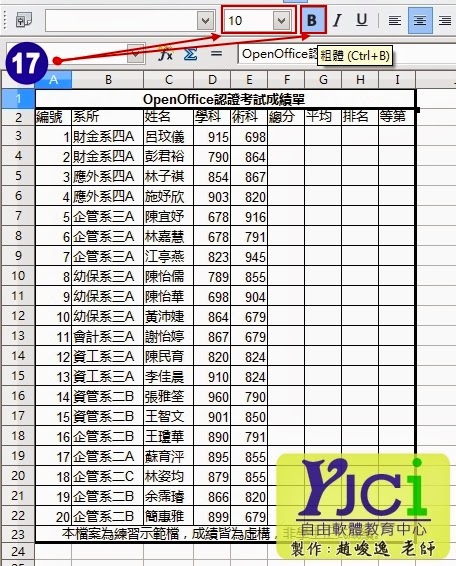
 17.將A1格式設定成「粗體」。
18.並設定字體大小設為「12點」。
17.將A1格式設定成「粗體」。
18.並設定字體大小設為「12點」。
 19.將A23儲存格設定為「紅色」字體。
 20.將A2~I2背景顏色設定成「藍灰色」。
 完成結果:(實際運用可自行做其他變化及調整,如字體、顏色...等。)
 自由練習題目: 請依參考結果製作練習
留言 (0)
目前還沒有留言,歡迎留下第一則留言。