1.計算成績總分:請先將總分儲存格F3~F22全選。
2.點選「小計」功能鈕(備註:系統會自動將左邊兩欄做加總,若計算欄非與計算值相連,可參考第9驟自行選取計算欄位)。

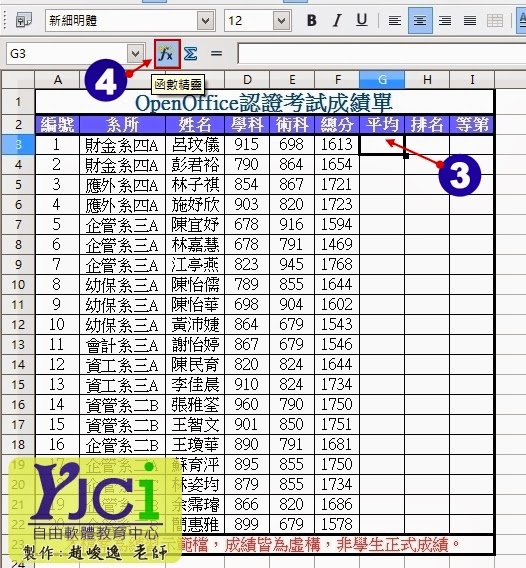
3.計算平均值:選取G3儲存格。
4.點選功能鈕「函數精靈」。(軟體會自動彈跳出"函數精靈"視窗)
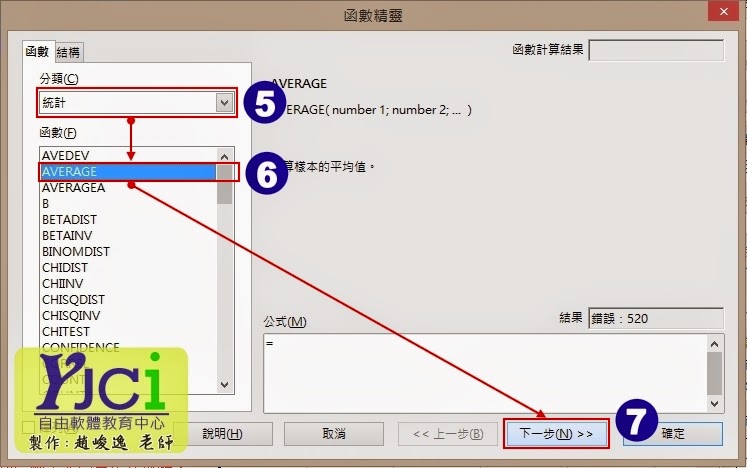
5.選取分析選項中的「統計」。
6.找到函數「AVERAGE」。
7.在選取下一步。
8.點選「選取」鈕。

9.拖曳您要計算的平均範圍D3~E3。

10.完成後點選「最大化」。

11.跳回「函數精靈」後,請按「確定」。

12.G3儲存格會出現平均值,接著請將滑鼠游標移至G3儲存格「右下角」處,滑鼠游標會出現十字狀。此時,請點選滑鼠左鍵,不要放開,將滑鼠往下拉到您要計算的區域G22後放開即可。

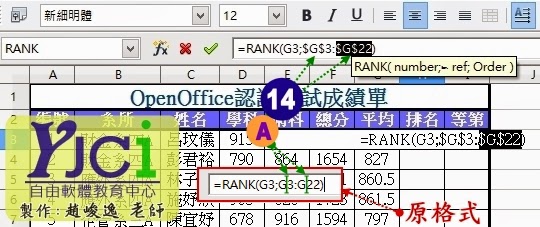
13.計算排名:請先重覆第三與第四步驟,改選取儲存格H3。並參考下圖設定即可。
補充:
A:number(C)為
比較欄 ;
B:ref(D)為
比較範圍

14.我們使用最佳的方式將其他欄位填滿,請先將滑鼠移至G與3之間後按shift+F4,再將滑鼠移至G與22之間按shift+F4,完成後您發現公式多了$字號「=RANK(G3;
$G
$3:
$G
$22)」,這$字號可以將儲存格固定,以利我們向下填滿(備註:如果我們沒有做此步驟,等等向下填滿時,儲存格會跑掉。),完成後請按鍵盤Enter。
補充:若您以前已習慣使用Excel快捷鍵F4,可自行修改快捷鍵,參考OpenOffice自訂快捷鍵。
15.將滑鼠游標移至H3儲存格「右下角」處,滑鼠游標會出現十字狀。此時,請連續按滑鼠左鍵兩下,可快速填滿以下所有欄位(備註:這樣就不用再像第12步驟一樣拖曳,當然如果要用拖曳的也可以唷。^^)。

16.
透過IF函數設定「等第」:
850分以上顯示優秀;
800分以上顯示優;
700分以上顯示佳;
700分以下顯示待加強。
IF語法使用方式與Excel差不多,差別在於符號。
=IF("設定條件"
,"成立執行"
,"不成立執行")
<- Office excel語法
=IF("設定條件"
;"成立執行"
;"不成立執行")
<-OpenOffice Calc語法
建議輸入語法流程:
1.=
2.=
IF("";"";"")
3.=IF(
G3>=850;"
優秀";"")
4.=IF(G3>=850;"優秀";
IF("";"";""))
5.=IF(G3>=850;"優秀";IF(
G3>=800;"
優";""))
6.=IF(G3>=850;"優秀";IF(G3>=800;"優";
IF("";"";"")))
7.=IF(G3>=850;"優秀";IF(G3>=800;"優";IF(
G3>700;"
佳";"
待加強")))
備註:在函數內只有顯示出來的文字值才需要加入""雙引號
完成後,請按Enter即完成。

17.將滑鼠游標移至I3儲存格「右下角」處,滑鼠游標會出現十字狀。此時,請連續按滑鼠左鍵兩下。
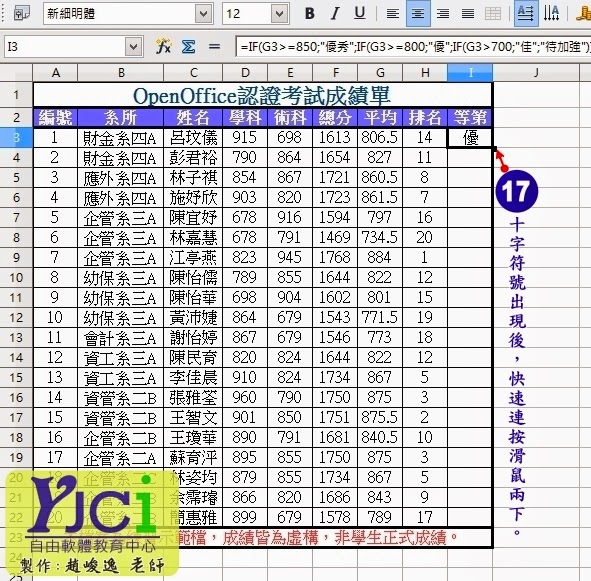
18.完成檔參考。
 自由練習題目:
 待公布...
>>影音教學(尚未錄製)
附件:
1.
本題練習檔下載
留言 (0)
目前還沒有留言,歡迎留下第一則留言。